
最近不少玩家反馈,神话时代扩展版运行时提示“mfc110.dll丢失”,游戏界面直接崩溃?这个文件是影响游戏核心功能的重要模块,丢失后会导致人物动作延迟、场景加载失败甚至黑屏。别急着卸载重装!试试这些亲测有效的修复方案,让你的传奇冒险马上重返正轨!
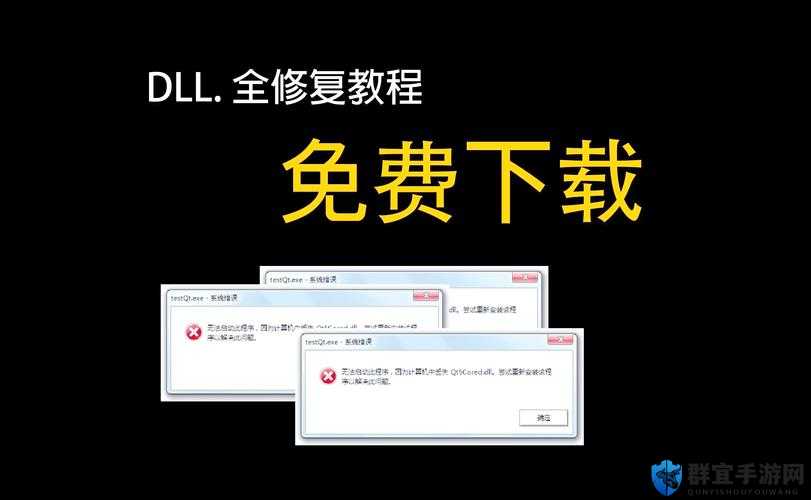
▍崩溃原因全解析
系统更新冲突:Windows更新时可能覆盖旧版件 病蝳木马侵袭:恶意程序常会删除系统关键文件 游戏安装残留:升级或重装时未彻底清理旧数据 环境配置错乱:DirectX/Visual C++组件版本不匹配 文件完整性损坏:硬盘读写错误导致动态库文件破损
▍5步紧急修复指南
① 一键修复系统文件(推荐新手)
按下Win+R打开运行窗口,输入cmd启动命令提示符。输入以下指令并回车:
sfc /scannow
系统会自动扫描修复缺失文件,重启后测试游戏。
② 恢复系统旧版本dll
通过右键点击C盘→属性→Previous Versions,查找1周前的系统快照,手动还原C:\Windows\System32目录下的mfc110.dll文件。
③ 重新安装Visual C++库
根据不同系统版本下载对应包:
- 32位系统:VCRedist2015x86.exe
- 64位系统:VCRedist2015x64.exe
安装时勾选“覆盖已有的文件”,重启后验证修复效果。
④ 备份文件回溯(最彻底方案)
从云盘或硬盘备份中提取完整版mfc110.dll,按以下路径放置:
C:\Windows\System32\
注意替换当前文件时需以管理员权限操作。
⑤ 第三方资源下载(备用方案)
若上述方法无效,可从绿色资源网下载官方校验通过的mfc110.dll。解压后按步骤④路径覆盖安装,建议优先选用2017年12月之后的版本更新包。
▍持续稳定运行小贴士
定期扫描磁盘:右键点击C盘选择检查磁盘错误
关闭超级用户验证:以管理员身份运行游戏时取消UAC提示
扩容虚拟内存:右键计算机→属性→高级→性能→设置→自定义大小设置为物理内存的1.5倍
禁用后台更新:控制面板→更新和安全→选择暂停更新3天
▍高频问题速查表
| 现象描述 | 解决方案 |
|---|---|
| 文件替换后仍报错 | 重启系统→按F8选择「最后一次正确配置」进入安全模式 |
| 提示文件已被破坏 | 重置电源计划:控制面板→电源选项→选择高性能 |
| 外挂插件失效 | 更新DirectX到最新版本:微软官网下载DirectXWebSetup.exe |
▍预防复发终极方案
建议创建游戏运行目录的独立虚拟机,通过VMware Workstation Pro 17.0实现完全隔离环境。配置4GB内存+20GB存储空间,每次启动虚拟机时自动加载预设配置文件,彻底规避系统层面干扰。
遇到突发状况别慌张,按照上述方案逐一排查即可恢复战力。记得定期备份重要文件夹My Documents\My Games\Age of Mythology,下次更新前务保存当前进度。现在就去拯救你的神话冒险吧!